
Techno
Google Chrome Tidak Bisa Dibuka? Ini Cara Mengatasinya

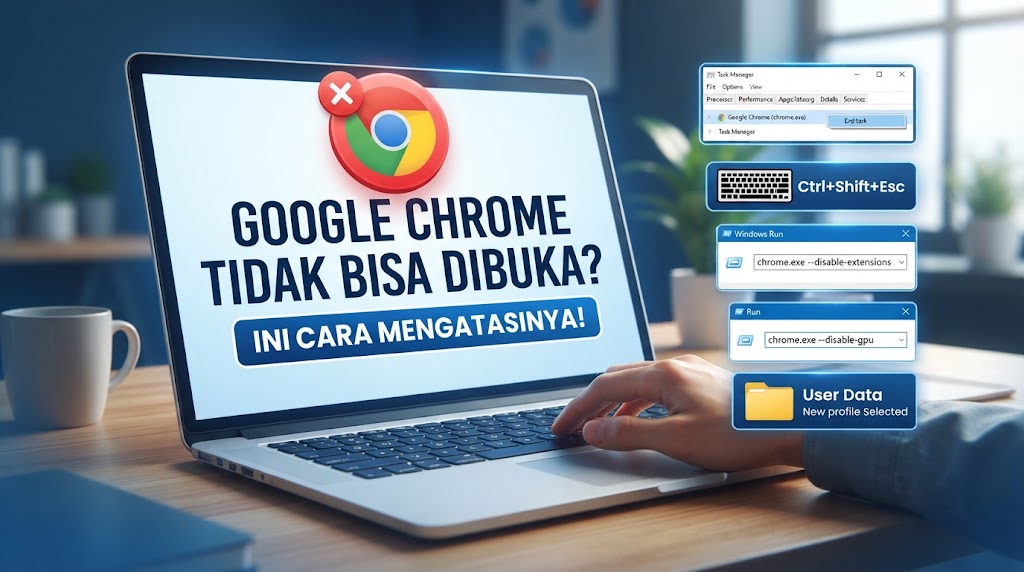
Google Chrome tidak bisa dibuka di laptop menjadi masalah yang cukup mengganggu, terutama ketika browser tersebut digunakan untuk bekerja, mengakses email, membuka media sosial, hingga menjalankan berbagai layanan berbasis internet.
Ketika ikon Google Chrome diklik, terkadang tidak ada jendela browser yang muncul. Pada kondisi tertentu, proses Chrome juga masih berjalan di latar belakang sehingga pengguna kesulitan mengetahui penyebabnya.
Namun, jangan langsung menghapus atau menginstal ulang Google Chrome. Ada beberapa langkah yang dapat dicoba terlebih dahulu untuk mengetahui penyebab Chrome tidak bisa dibuka.
1. Cek Google Chrome di Task Manager
Langkah pertama adalah memastikan tidak ada proses Google Chrome yang masih berjalan.
Tekan Ctrl + Shift + Esc pada keyboard untuk membuka Task Manager.
Kemudian cari proses bernama Google Chrome atau chrome.exe.
Jika ditemukan, klik kanan proses tersebut lalu pilih End task.
Setelah itu, coba buka Google Chrome kembali seperti biasa.
Jika Chrome masih tidak bisa dibuka, lanjutkan ke langkah berikutnya.
2. Coba Jalankan Chrome Tanpa Ekstensi
Ekstensi tertentu dapat menyebabkan Chrome mengalami masalah ketika dijalankan.
Untuk mengeceknya, tekan:
Windows + R
Kemudian masukkan perintah:
chrome.exe --disable-extensionsTekan Enter.
Jika Chrome dapat terbuka dengan cara tersebut, kemungkinan ada masalah dengan salah satu ekstensi yang terpasang.
3. Coba Jalankan Chrome Tanpa GPU
Jika Chrome masih tidak dapat dibuka, pengguna juga dapat mencoba menjalankannya tanpa akselerasi GPU.
Tekan Windows + R, kemudian masukkan:
chrome.exe --disable-gpuTekan Enter.
Jika Chrome berhasil terbuka, masalah dapat berkaitan dengan proses penggunaan GPU atau akselerasi perangkat keras.
4. Jalankan Chrome dengan Profil Baru
Jika berbagai cara di atas belum berhasil, salah satu pemeriksaan penting adalah mencoba menjalankan Chrome menggunakan profil baru.
Tekan Windows + R, lalu masukkan perintah:
chrome.exe --user-data-dir="%TEMP%\ChromeTest"Kemudian tekan Enter.
Perintah tersebut membuat Chrome menggunakan folder data sementara yang berbeda dari profil utama.
Jika Chrome Berhasil Dibuka
Apabila Chrome berhasil terbuka menggunakan perintah tersebut, hal ini menjadi petunjuk penting.
Artinya, aplikasi Google Chrome masih dapat berjalan. Masalah kemungkinan terdapat pada profil Chrome utama, bukan pada aplikasi Chrome secara keseluruhan.
Profil utama Chrome dapat menyimpan berbagai konfigurasi, ekstensi, bookmark, dan data pengguna.
Karena itu, pengguna sebaiknya tidak langsung menghapus profil lama.
5. Jangan Langsung Hapus Data Chrome
Jika Chrome hanya bisa dibuka dengan profil baru, jangan buru-buru menghapus folder profil lama.
Untuk memeriksa lokasi data Chrome di Windows, tekan:
Windows + R
Kemudian masukkan:
%LOCALAPPDATA%\Google\Chrome\User DataTekan Enter.
Biasanya akan muncul folder seperti:
DefaultProfile 1Profile 2- dan folder profil lainnya.
Folder tersebut dapat berisi data dari profil Chrome yang sebelumnya digunakan.
Sebaiknya jangan menghapus atau mengganti nama folder tersebut sebelum memastikan data penting sudah aman.
6. Periksa Sinkronisasi Akun Google
Jika sebelumnya Chrome digunakan dalam keadaan login ke akun Google dan fitur sinkronisasi aktif, sebagian data seperti bookmark, riwayat, serta informasi lainnya mungkin telah tersinkronisasi dengan akun.
Namun, kondisi setiap pengguna dapat berbeda. Karena itu, jangan menganggap seluruh data pasti tersimpan di akun Google sebelum dilakukan pemeriksaan.
7. Jika Tetap Tidak Bisa Dibuka
Apabila Chrome tidak bisa dibuka bahkan ketika menggunakan profil baru, penyebabnya kemungkinan bukan hanya profil Chrome.
Masalah dapat berkaitan dengan instalasi Chrome, proses Windows, perangkat lunak keamanan, atau konfigurasi sistem lainnya.
Dalam kondisi tersebut, pemeriksaan dapat dilanjutkan dengan mengecek instalasi Chrome dan sistem Windows sebelum memutuskan untuk melakukan instalasi ulang.
Kesimpulan
Google Chrome yang tidak bisa dibuka di laptop tidak selalu berarti aplikasi harus dihapus dan dipasang kembali.
Salah satu cara paling aman untuk melakukan pemeriksaan adalah menjalankan Chrome menggunakan profil sementara dengan perintah:
chrome.exe --user-data-dir="%TEMP%\ChromeTest"Jika Chrome berhasil dibuka melalui cara tersebut, kemungkinan masalah berada pada profil Chrome utama.
Sebelum melakukan penghapusan atau perubahan pada folder Chrome, pastikan data penting seperti bookmark dan informasi profil telah diamankan terlebih dahulu.
Dengan demikian, pengguna dapat mencoba memperbaiki masalah Chrome tanpa langsung mengambil risiko kehilangan data.




Hasil PSIM vs Dewa United 1-2: Banten Warriors Geser Persija dari Puncak Klasemen BRI Super League 2026/2027

Jadwal BRI Super League 2026/27 Hari Ini, Jumat 6 November 2026: PSIM vs Dewa United, Madura United vs Arema FC

HIPPI Banten Gelar Diskusi Bisnis Syariah bersama Pengusaha Nasional Ir. Pramono Dewo

Mutasi Polri Terbaru: Ini Daftar Lengkap 264 Pati dan Pamen Beserta Jabatan Baru

Kasus Penyadapan Ilegal Presiden Prabowo, PP Polri Sampaikan 7 Pesan Moral kepada Kapolri Suyudi Ario Seto
Jadwal BRI Super League 2026/27 Pekan ke-9 6- November: Persija vs Persebaya, Persib Hadapi Java United

MTQ XVII Tangsel Digelar 6-8 November 2026

Sufmi Dasco Ahmad Soal Kabar Jadi Cawapres: Saya Pastikan Itu Hoax!

Cara Mengetahui Harga Jual dan Beli Kurs Dollar di Money Changer

Hasil Melbourne Victory vs Persib 1-2: Remontada Dramatis Maung Bandung di ACL Two

Hasil Melbourne Victory vs Persib Bandung 1-2 di ACL 2

Program CATAR Dwiwarna Bantu Persiapan Tes Masuk IPDN

Kasus Penyadapan Presiden Prabowo, Bareskrim Polri Tetapkan Listyo Sigit, Ahrie Sonta dan Eko Hadi Jadi Tersangka

Konferensi Pers Polri soal Isu Penyadapan Presiden dan Kabar Penangkapan Sejumlah Jenderal Polisi

Presiden Prabowo dan Seskab Teddy Disebut Jadi Target Penyadapan, Sejumlah Jenderal Polri Dikabarkan Ditangkap
Sejumlah Jenderal Polisi Dikabarkan Ditangkap, Mabes Polri Angkat Bicara

QUTB GLOBAL Apresiasi Doa Lintas Agama di Konser Andrea Bocelli

UIN Jakarta Gelar Seminar Kertas Tema SOM MABIMS ke-50

Hasil Persib vs Isenmulang Kalteng FC 4-0, Luka Menalo Cetak Brace dan Pangeran Biru Raih Kemenangan Terbesar Musim Ini

Jadwal BRI Super League 2026/2027 Hari Ini, Minggu 1 November: PSIM vs Borneo FC, Persib vs Isenmulang FC, dan Garudayaksa FC vs PSS Sleman

Wakil Ketua Umum ISNU Fadli Yasir Sambut Baik Konser Andrea Bocelli di Indonesia

BRI Super League 2026/2027, Hasil Persib vs Persik Kediri Skor 1-0

Link Download Logo Resmi Hari Sumpah Pemuda ke-98 Tahun 2026

Hasil Persija vs Persik 2-1, Macan Kemayoran Tetap di Puncak Klasemen BRI Super League 2026/2027
Jadwal BRI Super League 2026/27 Hari Ini, Minggu 18 Oktober 2026: Persebaya vs PSS Sleman, Persib vs Persik

80 Santri Mathla’ul Huda Kunjungi Perpusda Banten

Prediksi Persija vs Persik Kediri di BRI Super League 2026/2027, Macan Kemayoran Diunggulkan
Hasil Persib Bandung vs Persik Kediri Skor 0-0 di Babak Pertama

Pemkot Tangsel Tunda Rekonstruksi Jembatan Merpati Raya, Penutupan Jalan Belum Berlaku

Syahganda Nainggolan Tegaskan Arah Baru Komunikasi Bakom RI yang Lebih Terbuka, Dialogis dan Kolaboratif

Teks Sumpah Pemuda

Cegah TPPO, Pemkot Tangsel Terus Perkuat Edukasi dan Kewaspadaan Masyarakat

Pemkot Tangsel Perkuat Pencegahan TPPO bagi Calon Pekerja Migran

Wapres Gibran Rakabuming Raka Dorong Penguatan Pendampingan UMKM Cilacap

Jadwal BRI Super League 2026/27 Hari Ini, Senin 26 Oktober: Persebaya vs Madura United, Bhayangkara FC vs PSM Makassar, dan Persija vs Persik

Aspal Jalan Rawa Buntu Dikupas, Dinas SDABMBK Tangsel Tangani Dua Titik Beton Rusak

Pilar Saga Ichsan Resmikan Pos Gizi di Lengkong Gudang, Tangsel Perkuat Pencegahan Stunting

Pascaledakan Ruko Pasar Cimanggis, PIlar Saga Ichsan: Pemkot Tangsel Prioritaskan Keselamatan dan Pemulihan Pedagang
Presiden Prabowo dan Seskab Teddy Disebut Jadi Target Penyadapan, Sejumlah Jenderal Polri Dikabarkan Ditangkap

Bali Tech Week 2026, Diskominfo Tangsel Dukung Transformasi Digital


 Hukum3 hari ago
Presiden Prabowo dan Seskab Teddy Disebut Jadi Target Penyadapan, Sejumlah Jenderal Polri Dikabarkan Ditangkap
- Sport6 hari ago
Jadwal BRI Super League 2026/2027 Hari Ini, Minggu 1 November: PSIM vs Borneo FC, Persib vs Isenmulang FC, dan Garudayaksa FC vs PSS Sleman
- Sport6 hari ago
Hasil Dewa United vs Persija 2-1, Shin Tae-yong Sebut Kekalahan Jadi Alarm untuk Macan Kemayoran
- Sport6 hari ago
Persita Pesta Lima Gol di Kediri, Carlos Pena Puji Karakter Dan Mental Pemain
- Sport5 hari ago
Hasil Persib vs Isenmulang Kalteng FC 4-0, Luka Menalo Cetak Brace dan Pangeran Biru Raih Kemenangan Terbesar Musim Ini
- Hukum4 hari ago
Sejumlah Jenderal Polisi Dikabarkan Ditangkap, Mabes Polri Angkat Bicara
- Nasional4 hari ago
QUTB GLOBAL Apresiasi Doa Lintas Agama di Konser Andrea Bocelli
- Nasional3 hari ago
Konferensi Pers Polri soal Isu Penyadapan Presiden dan Kabar Penangkapan Sejumlah Jenderal Polisi


